Integrando o OpenCode com Modelos Personalizados CodingPlanX
Use o OpenCode, o assistente de programação de IA de terminal de código aberto, em conjunto com a API do CodingPlanX para criar a melhor experiência de desenvolvimento em linha de comando.
🌟 Introdução ao Projeto
O OpenCode é um assistente de programação de IA para terminal 100% de código aberto. Ele tem um design semelhante ao Claude Code, mas oferece extrema flexibilidade e recursos de personalização. Não está vinculado a nenhum provedor de serviços de IA específico, suporta alternância contínua entre vários modelos, possui integração nativa com LSP (Language Server Protocol) e possui uma TUI (Interface de Usuário de Terminal) amigável para geeks.
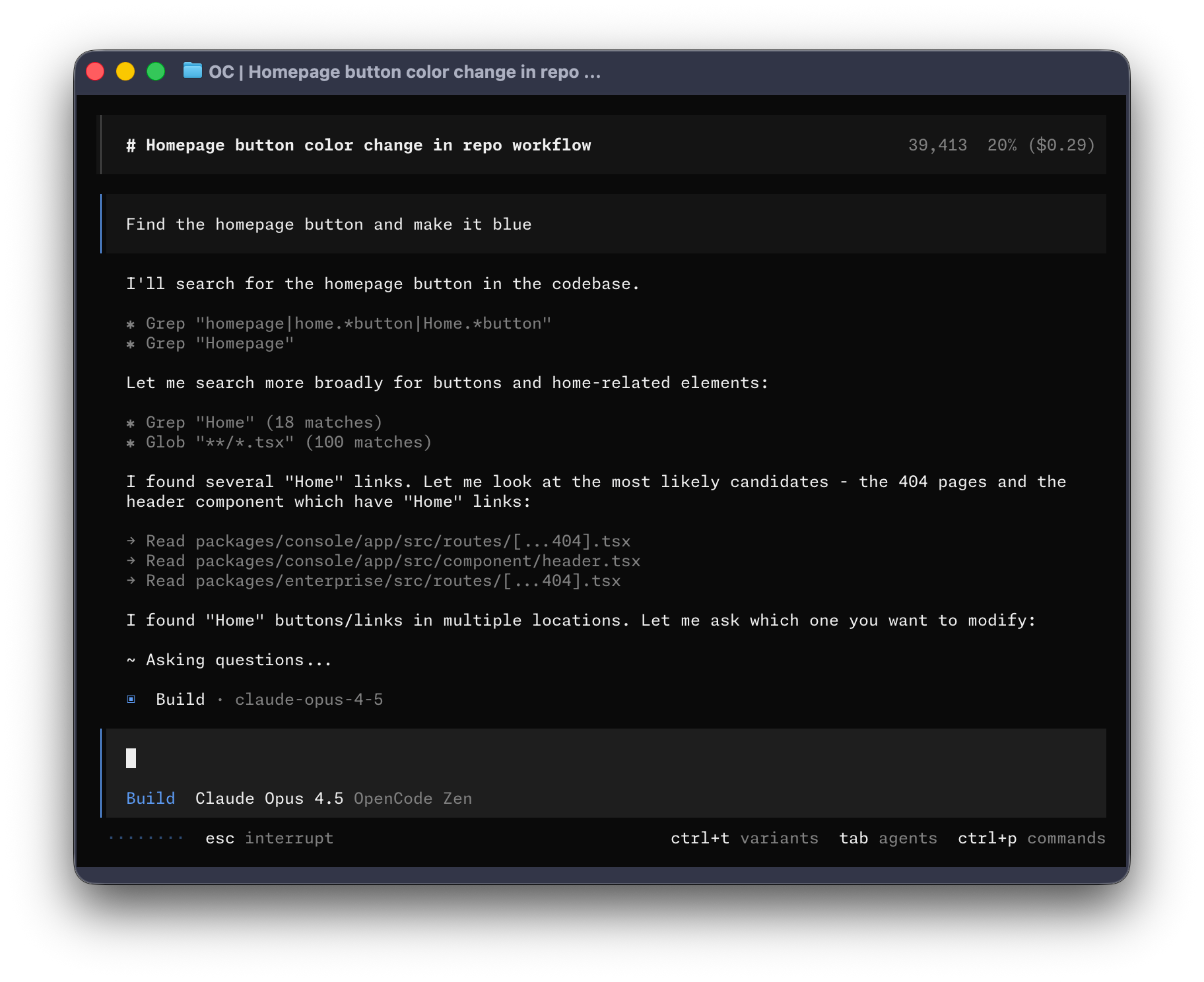
1. Principais Recursos do OpenCode
O OpenCode é um agente de programação de IA de código aberto desenvolvido pela equipe SST, construído especificamente para geeks e usuários assíduos de terminal:
- 🔓 100% Código Aberto: Baseado na licença MIT, o código é completamente transparente.
- 🧠 Suporte a Múltiplos Modelos: Pode configurar e alternar perfeitamente entre Claude, OpenAI, Google Gemini e muito mais.
- ⚡ Suporte Nativo a LSP: O Language Server Protocol integrado fornece análise de código inteligente e navegação incrivelmente rápidas e precisas.
- 🖥️ Foco em TUI: Projetado para usuários de terminal por usuários veteranos do Neovim, totalmente operável pelo teclado.
- 🌐 Arquitetura C/S: Suporta controle remoto; execute o servidor localmente e controle-o remotamente via celular ou outro PC.
- 🔄 Agentes Duplos Integrados: Inclui
build(acesso total de leitura/gravação para o desenvolvimento principal) eplan(somente leitura para análise e planejamento) por padrão.
2. oh-my-opencode (Aprimoramento Recomendado)
O oh-my-opencode é o plugin de aprimoramento definitivo para o OpenCode, conhecido na comunidade como "OpenCode com esteroides". Ele fornece uma experiência de programação de IA profissional pronta para uso.
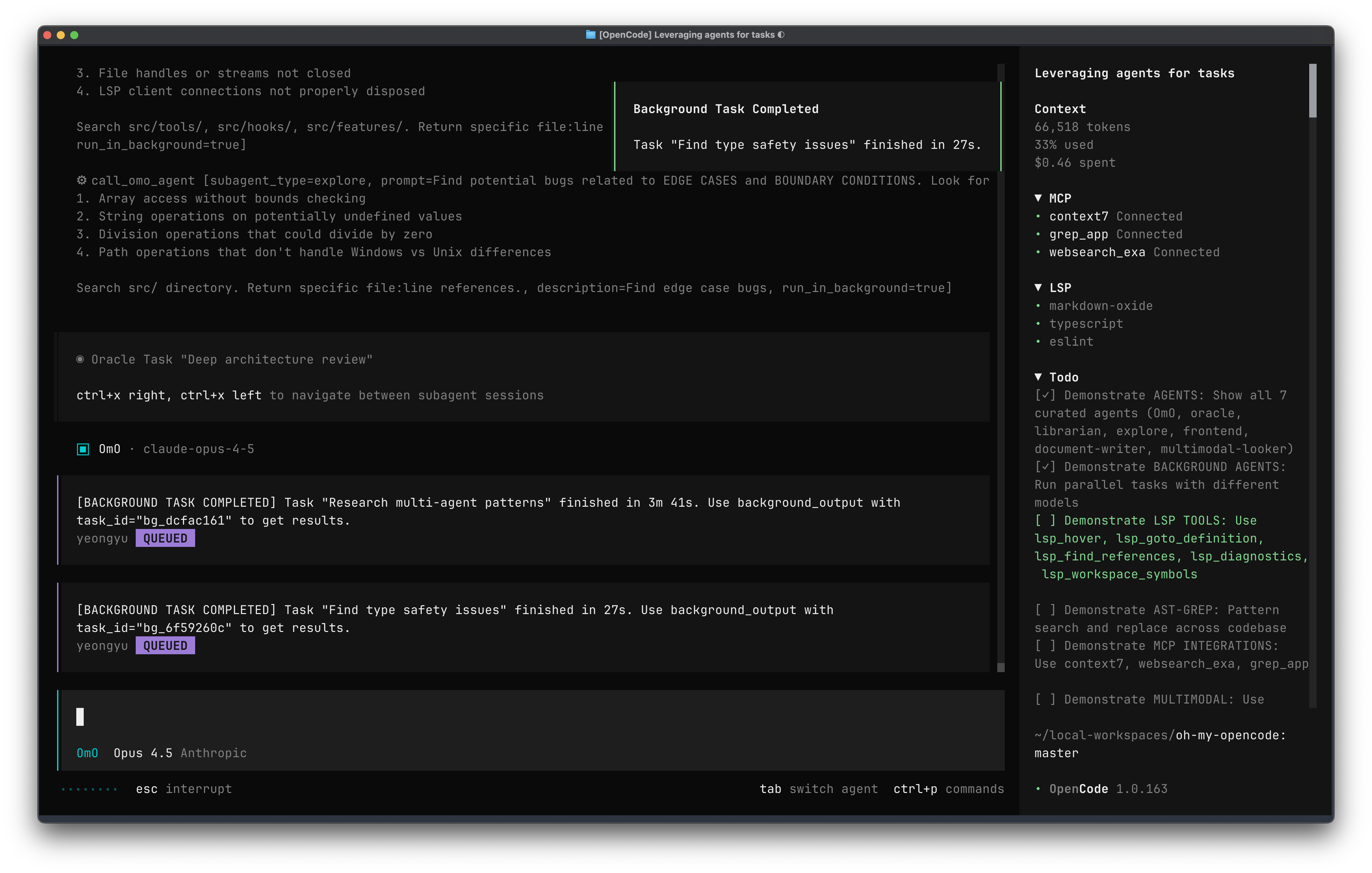
Principais Recursos de Aprimoramento:
- Subagentes Assíncronos: Recursos de processamento de tarefas em paralelo semelhantes ao Claude Code, melhorando significativamente a eficiência para tarefas complexas.
- Configurações de Agentes Selecionadas: Pré-configurado com várias funções de agentes profissionais (ex: Arquiteto, Bibliotecário, Explorador).
- Ferramentas AST Avançadas: Suporta refatoração inteligente, análise profunda de código, pesquisa de símbolos e outros recursos avançados.
- Modo Ultrawork: Basta adicionar
ultraworkao seu prompt para ativar automaticamente o modo de processamento paralelo definitivo.
Visão Geral das Funções de Agentes Integradas:
| Nome do Agente | Modelo Recomendado | Objetivo Principal |
|---|---|---|
| 👑 Sisyphus | Claude Opus 4.6 | Agente de orquestração principal, responsável pelo planejamento global e delegação de tarefas paralelas em segundo plano |
| 🔮 Oracle | GPT 5.2 | Design de arquitetura, revisão profunda de código, análise de estratégia técnica |
| 📚 Librarian | Claude Sonnet 4.6 | Análise de múltiplos repositórios, pesquisa de documentação oficial, localização de exemplos de implementação de código aberto |
| 🗺️ Explore | Grok Code / Haiku | Verificação rápida de código, exploração de repositórios e correspondência de padrões |
| 🎨 Frontend | Gemini 3 Pro | Especialista em frontend, excelente na criação de UI/UX bonitas e intuitivas |
🚀 Instalação e Configuração
Passo 1: Instalar o Programa Principal do OpenCode
O OpenCode é iterado muito rapidamente, por isso é recomendável usar o script oficial para instalar a versão mais recente (Documentação Oficial):
# Instalação rápida usando curl (Recomendado)
curl -fsSL https://opencode.ai/install | bash

# Ou use gerenciadores de pacotes Node.js
npm install -g opencode  # bun / pnpm / yarn também funcionam

# Usuários de macOS também podem usar o Homebrew
brew install opencode
Passo 2: Instalar oh-my-opencode (Altamente Recomendado)
O oh-my-opencode fornece modelos de configuração profissionais prontos para uso, poupando você de ajustes manuais tediosos:
bunx oh-my-opencode install
💡 Dica: O processo de instalação entrará em um assistente interativo perguntando quais assinaturas de IA você possui (ex: Claude, ChatGPT). Por favor, marque as caixas de acordo com a sua situação real.
Passo 3: Configurar Endpoints e Modelos da API CodingPlanX
Este é o passo mais crucial! Por favor, use um editor de texto para criar ou modificar o arquivo de configuração: ~/.config/opencode/opencode.json.
🎯 Sobre a Seleção de Modelos: O modelo de configuração abaixo usa os modelos da série Claude e da série GPT Codex fornecidos pelo CodingPlanX. Eles têm o melhor desempenho em vários benchmarks de programação oficiais e são a dupla de ouro para desenvolvedores.
Copie o conteúdo JSON a seguir inteiramente e substitua o seu opencode.json:
{
  "$schema": "https://opencode.ai/config.json",

  "provider": {
    "anthropic": {
      "options": {
        "baseURL": "https://api.codingplanx.ai/v1"
      }
    },
    "openai": {
      "options": {
        "baseURL": "https://api.codingplanx.ai"
      }
    }
  },

  "model": "anthropic/claude-opus-4-5-20251101",
  "small_model": "anthropic/claude-haiku-4-5-20251001",
  "default_agent": "build",

  "permission": {
    "read": "allow", "list": "allow", "glob": "allow", "grep": "allow",
    "codesearch": "allow", "lsp": "allow",
    "edit": "ask", "bash": "ask", "webfetch": "ask", "websearch": "ask",
    "external_directory": "deny", "doom_loop": "ask"
  },

  "agent": {
    "plan": {
      "mode": "primary",
      "description": "Planning/Breakdown/Tech Spec (Read-only to prevent accidental code changes)",
      "model": "anthropic/claude-opus-4-5-20251101",
      "temperature": 0.1,
      "prompt": "You are a senior tech lead. Goal: Break down requirements into actionable steps (including acceptance criteria/risks/rollbacks). Default to read-only; do not modify files or run commands. If execution is truly needed, explain why and suggest switching to build/codex.",
      "permission": { "edit": "deny", "bash": "deny", "webfetch": "deny", "websearch": "deny", "doom_loop": "deny" }
    },

    "build": {
      "mode": "primary",
      "description": "Main Development (End-to-end implementation/debugging/fixing tests) - Claude Opus 4.6",
      "model": "anthropic/claude-opus-4-5-20251101",
      "temperature": 0.2,
      "prompt": "You are the primary software engineering agent. Priorities: Minimum viable changes, readability, testability. Briefly explain your plan before making changes. After changing, you must provide: key diff points, how to verify locally (commands), and potential edge cases.",
      "permission": { "edit": "allow", "bash": "allow", "webfetch": "ask", "websearch": "ask", "doom_loop": "ask" }
    },

    "codex": {
      "mode": "primary",
      "description": "Refactoring/Migration/Major Changes (Codex) - GPT-5.2",
      "model": "openai/gpt-5.2-2025-12-11",
      "temperature": 0.2,
      "prompt": "You are a Codex-style engineering agent, excelling at large-scale refactoring, migrations, code reviews, and complex toolchain collaboration. Prioritize keeping the project runnable: step-by-step commits, verifiable at each step. Add safeguards and tests first when uncertain.",
      "permission": { "edit": "allow", "bash": "allow", "webfetch": "ask", "websearch": "ask", "doom_loop": "ask" }
    },

    "review": {
      "mode": "subagent",
      "description": "Code Review/Second Brain (Read-only) - GPT-5.1-Codex-Max",
      "model": "openai/gpt-5.1-codex-max",
      "temperature": 0.1,
      "prompt": "You are a strict code reviewer. Output: 1) Key risks (bugs/security/concurrency/edge cases) 2) Maintainability suggestions 3) Minimal modification suggestions (pseudo-diff is fine) 4) Necessary test points. Default to read-only; do not modify files or run commands.",
      "permission": { "edit": "deny", "bash": "deny", "webfetch": "deny", "websearch": "deny", "doom_loop": "deny" }
    },

    "explore": {
      "mode": "subagent",
      "description": "Rapid Code Scanning/Locating Files/Context Summarization (Read-only) - Claude Haiku 4.5",
      "model": "anthropic/claude-haiku-4-5-20251001",
      "temperature": 0.1,
      "prompt": "You are a rapid exploration sub-agent: Use minimal steps to locate relevant files/functions/call chains, providing clear paths and summaries. Default to read-only; do not modify files or run commands.",
      "permission": { "edit": "deny", "bash": "deny" }
    },

    "general": {
      "mode": "subagent",
      "description": "General Research/Documentation/Solution Comparison (Medium cost) - Claude Sonnet 4.6",
      "model": "anthropic/claude-sonnet-4-5-20250929",
      "temperature": 0.2,
      "prompt": "You are a general analysis sub-agent: Focused on explaining, weighing options, writing documentation, and comparing solutions. Default to read-only; avoid modifying code if possible.",
      "permission": { "edit": "deny", "bash": "deny" }
    },

    "think": {
      "mode": "subagent",
      "description": "Assisted Thinking/Deducing Edge Cases (Read-only) - GPT-5.2",
      "model": "openai/gpt-5.2-2025-12-11",
      "temperature": 0.2,
      "prompt": "You are a reasoning and edge-case deduction sub-agent: Provide structured analysis and suggestions regarding design, exception paths, concurrency/consistency, and performance bottlenecks. Default to read-only.",
      "permission": { "edit": "deny", "bash": "deny" }
    }
  }
}
Passo 4: Configurar Chaves de API (API Keys)
Como configuramos dois provedores (Anthropic e OpenAI), você precisa vincular as Chaves de API que obteve do CodingPlanX dentro do OpenCode.
- Digite
opencodeno terminal para iniciar o programa. - Na caixa de diálogo, digite o comando
/connect. - Configurar Claude:
- Selecione Anthropic -> Selecione Manually enter API Key (Inserir manualmente a Chave de API).
- Cole sua Chave de API do CodingPlanX e pressione Enter para salvar.
- Configurar OpenAI:
- Digite
/connectnovamente. - Selecione OpenAI -> Selecione Manually enter API Key (Inserir manualmente a Chave de API).
- Cole sua Chave de API do CodingPlanX e pressione Enter para salvar.
- Digite
- Digite
/exitpara sair e, em seguida, reinicie oopencodepara que a configuração entre em vigor.
🔐 Nota: Suas Chaves de API são salvas com segurança localmente no arquivo
~/.local/share/opencode/auth.json.
💡 Dicas de Uso Avançado
Após concluir a configuração, digite opencode no terminal para começar a conversar:
> Olá, por favor leia o package.json no diretório atual e apresente este projeto.
1. ⚡ Ultrawork (Modo Paralelo Definitivo)
Se você instalou o oh-my-opencode, basta adicionar ultrawork (ou ulw para abreviar) ao seu prompt, e o OpenCode invocará o agente principal para dividir a tarefa e despachá-la para os subagentes em segundo plano para processamento paralelo:
> ultrawork Ajude-me a refatorar o módulo de autenticação no diretório src/auth e adicione testes unitários.
2. 🎯 Sintaxe @ para Invocação de Agente Direcionado
Você pode usar o símbolo @ para despachar com precisão tarefas específicas para os agentes profissionais que configuramos no JSON:
> @review Ajude-me a revisar a lógica recém-confirmada de login.ts em busca de vulnerabilidades de segurança.
> @explore Pesquise todos os endpoints de API no projeto que chamam getUserInfo.
> @general Ajude-me a comparar se é melhor usar React Context ou Redux para o projeto atual.
3. 🔄 Tecla Tab para Alternância Rápida de Modo
Pressione a tecla Tab na caixa de entrada para alternar rapidamente entre os agentes principais:
- build: Modo principal, com permissões totais de leitura/gravação de arquivos e execução no terminal.
- plan: Modo de segurança, permissões somente leitura, usado para detalhamento inicial de requisitos, análise de arquitetura e planejamento técnico para evitar que a IA modifique acidentalmente o código.
🛠️ FAQ e Solução de Problemas
Q1: Ocorre falha na conexão da API ou tempo limite (timeout)?
- Verifique se a
baseURLnoopencode.jsonestá correta. - Verifique se o terminal possui conflitos de proxy (geralmente usar um IP direto contorna problemas de proxy do sistema).
Q2: Ocorre o erro "Model not found" (Modelo não encontrado) ou modelo indisponível?
- Confirme se o ID do modelo no arquivo de configuração (ex:
claude-opus-4-5-20251101) corresponde exatamente à lista de modelos fornecida oficialmente pelo CodingPlanX. Não escreva incorretamente.
Q3: O plugin oh-my-opencode gera um erro?
- O plugin está em uma fase de desenvolvimento em alta velocidade. Se você encontrar um bug, tente atualizar:
bunx oh-my-opencode update. - Para mais problemas de configuração, consulte a Documentação Oficial do oh-my-opencode.